Blogger Widgets

Sabtu, 29 November 2014

Cara Menggunakan Aplikasi Gamgi

GAMGI adalah sebuah perangkat lunak open source untuk penciptaan dan analisis struktur atom. GAMGI (General Atomistic Modelling Graphic Interface) adalah sebuah program untuk membangun, melihat, dan menganalisis strucures atom seperti molekul, kristal, gelas, cairan, dll Ini bertujuan untukmenjadi berguna untuk: masyarakat ilmiah bekerja di Pemodelan atomistik yang membutuhkan grafis antarmuka untuk membangun input data dan untuk melihat dan menganalisis data output, dihitung dengan Ab initio-dan Molekuler Mekanika program, komunitas ilmiah di bidang kimia belajar yang besar, fisika, ilmu material, geologi, dll, yang membutuhkan antarmuka grafis untuk melihat dan menganalisis atom struktur informasi dan untuk mempersiapkan gambar untuk presentasi di kelas dan seminar, mengajar kimia dan fisika di sekolah menengah dan perguruan tinggi, ilmu promosi di sekolah-sekolah, pameran dan museum ilmu pengetahuan.

Cara menggunakan GAMGI adalah sebagai berikut.

Buka aplikasi menu gamgi maka akan terlihat tampilan di bawah ini:


Jangan khawatir tidak bisa menggunakan apliksai Gamgi, karena di dalam aplikasi ada menu tutorialnya. Untuk memunculkan menu tutorial adalah Klik Help-Tutorial, maka akan muncul


Nah saya mencoba untuk membuat bentuk kristal NaCl. Tutorial yang tampak adalah:


Dengan Tutorial tersebut sedikit membantu kita dalam pembuatan struktur NaCl.

Untuk membuat cell maka kita harus klik cell-create-. Maka akan muncul tampilan seperti di bawah ini. Isi sesuai dengan tutorial


Sedangkan untuk tampilan “atom-create” muncul tampilan seperti dibawah ini. Untuk mengisi data-data tersebut. Anda harus klik table:


Setelah saat Anda Klik Table maka muncul tampilan seperti di bawah ini. Pilih atom Na


Tampilan yang akan muncul adalah seperti di bawah ini


Semoga bermanfaat.
Read more »

Cara Menggunakan Aplikasi ChemSketch

Penggambaran struktur molekul menurut Lewis (aka struktur Lewis) merupakan gambaran yang masuk akal yang bisa diterima selama ini. Visualisasinya biasanya menggunakan dot atau tanda x atau yang lain, juga boleh menggunakan variasi warna. Tujuan penggambaran ini hanyalah untuk memudahkan siapa saja yang ingin memahami struktur atom atau molekul.

Jika ingin mengambarkan struktur Lewis secara manual tidaklah sulit. Namun pada saat menuliskan/menggambar dengan program olah kata itu akan menyulitkan. Oleh karena itu akan lebih mudah kalau menggunakan perangkat lunak pendukung yang khusus. Misalnya dengan menggunakan Chemsketch.

Penggunaan ChemSketch untuk menggambar struktur Lewis sangat mudah. Di situ sudah tersedia beberapa model dan kita bisa menambahkannya sendiri sehingga pada saat diperlukan kita tinggal klik saja.

Cara menggambar struktur Lewis:

1. Buka ChemSketch: Klik Start-> Program -> ACDLabs 12 -> ChemSketch

2. Klik F5 atau klik menu Template -> Template Windows


3. Pilih model struktur Lewis yang sesuai dengan meng-klik-nya dan kemudian klik pada area kerja ChemSketch. Misalnya saya pilih struktur Lewis dari CH4.


4. Pindahkan dari mode Structure ke mode Draw agar struktur Lewis tadi bisa dikopi

5. Klik struktur Lewis tadi kemudian kopi dengan Tombol Ctrl + C atau klik Edit -> Copy

6. Buka pengolah kata yang biasa anda pakai.


7. Letakkan (paste/rekat) pada posisi di mana anda akan meletakkan struktur Lewis kemudian Ctrl+V atau klik menu Edit -> Paste pada pengolah kata tadi.

8. Lakukan hal yang sama untuk struktur Lewis lainnya.

Bagaimana kalau kita ingin menambah model Lewis yang tidak tersedia di Template-nya ChemSketch?
Berkas (file) untuk template ini sebenarnya terletak pada c:\program files\acdfree12\template\. Kita bisa memodifikasi dan membuat sendiri template yang belum tersedia. Untuk menambah atau memodifikasi template yang ada.

1. Buat model struktur lewis secara manual pada mode Draw. Gunakan atau aktifkan Tool Edit Texts yang berada tepat di bawah tulisan Draw. Mulailah menggambar struktur Lewis satu persatu dan dengan menggunakan beberapa template yang tersedia (seperti dot dll). Setelah selesai menggambar itu lakukan grouping dengan klik menu Object dan pilih Group. Jangan lupa sebelumnya seleksi semua gambar tadi. Untuk mengkopi bagian tertentu praktis (tekan tombol Ctrl sambil men-drag apa yg akan dikopi kemudian meletakkan di sisi lain.


2. Setelah selesai pada menu Templates klik Save User Template…


3. Isikan nama template dan tempat penyimpanan template yang anda buat pada folder tertentu.

4. Template siap digunakan dan secara otomatis ada dalam jendela template windows.


Semoga bermanfaat.
Read more »

Cara Menggunakan Aplikasi Easychem

Easychem chemical structure editor adalah aplikasi untuk menggambar struktur 2D ikatan kimia. Instalasi bisa langsung lewat Ubuntu Software Center. Aplikasi ini sangat mudah digunakan, disediakan fungsi Help untuk format penulisan senyawa-senyawa kimia dari yang sederhana hingga yang kompleks. Dari ikatan tunggal, ikatan rangkap, hingga ikatan siklo bisa digambar dengan mudah menggunakan aplikasi ini.

Bagi para ilmuwan, atau pekerja laboratorium, mahasiswa, pelajar, ataupun pengajar sains saya sarankan menggunakan aplikasi ini. Bisa diekspor dalam format PDF, sehingga bisa disalin di dokumen yang lain.


Semoga bermanfaat.
Read more »

Molecule Shapes

Membuat gambar (menggambar) bentuk molekul secara sesuai dengan ide sendiri sering menjadi keinginan banyak orang terutama yang berkecimpung dalam bidang yang ada kaitannya dengan kimia. Intinya menuangkan ide sesuai pemahaman. Gambar-gambar bentuk molekul di jagad maya sangat banyak sekali, tinggal ketika nama molekul ditambahi beberapa istilah seperti shape,geomteri, bentuk, struktur atau apapun yang mengarah ke bentuk molekul dijamin ketemu. Hanya saja sering itu tidak pas dengan maunya kita . Kadang kita menghendaki mestinya begini atau begitu jadi perlu disesuaikan, tapi kalau gambar itu buatan orang lain tentu tak semudah itu kita mengubahnya. Oleh karena itu dengan sedikit trik kita dapat “sedikit” membuat gambar bentuk molekul tertentu.

Untuk membuat gambar bentuk molekul secara offline dengan menggunakan aplikasi khusus beberapa sudah dibahas di blog ini, seperti menggunakan aplikasi gratisan ChemSketch atau dengan Marvin Sketch. Atau dengan memanfaatkan simulasi kecil namun cukup powerfull seperti hasil pengembangan Phet Colorado. Dengan simulasi “Molecule and Shapes” dari Phet Colorado kita bisa tangkap yang ada dilayar dan sedikit menambahkan deskripsi dan sebagainya. Jika belum punya silakan unduh dari sini. Tapi perlu diketahui agar simulasi berjalan lancar di komputer yang kita gunakan harus terpasang (terinstall) Java Run Time. Kalau keburu pingin segera mencoba boleh mencoba cara online klik di sini. Setelah sesuai dengan keinginan bentuk molekul yang dimaksud silahkan crop dan edit seperlunya.Untuk screen capture boleh pakai aplikasi yg gartisan bertebaran tuh, tapi saya suka memakai FSCapture

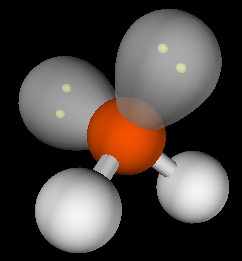
Berikut contoh sederhana hasil screen capture molekul air dengan simulasi Molecule and Shapes dari Phet Colorada.


Bagaimana cara membuatnya? Ups kita tidak membuat tapi hanya memilih-milih saja kok. Begitu simulasi terbuka kita langsung melihat model bentuk molekul, karena secara default kita berada pada Model. Untuk “Real Molecules” kita tinggal pilih molekul yang sudah dibuatkan oleh pembuat simulasi.


Pada tampilan “Model” kita bisa mencoba membuat berbagai bentuk molekul sesuai kebutuhan kita, kita dapat menambahkan ikatan menampilkan atau tidak menampilkan pasangan elektron bebas yang ada. Semua secara otomatis akan menempatkan diri pada posisi yang paling mungkin. Kita pun dapat melihatnya dari berbagai sisi karena kita dapat memutar molekul yang kita buat atau kita tampilkan. Juga dapat pula menampakkan sudut ikatan setiap molekul. Tinggal klik dan klik saja jadi. Sementara di tampilan “Real Molecules” kita tinggal pilih bentuk molekul sesuai nama senyawanya.


Menurut saya sebaiknya kita tidak membuat screen capture untuk mengajar kecuali kita akan membuat dalam bentuk teks. Saran saya sebaiknya kita download simulasi itu kemudian langsung kita gunakan saat mengajar di kelas. Dengan simulasi tadi kita bisa menunjukkan apa saja yang perlu diketahui siswa.

Semoga bermanfaat.
Read more »

Cara Menggunakan Aplikasi Chemix

Fitur yang disediakan antara lain
Ø Tabel sistem periodik beserta keterangan detail tiap unsur.
Ø Bisa menentukan senyawa berdasarkan spektroskopi senyawa tersebut.
Ø Kamus khusus kimia kalkulator unit konversi panjang, berat, tekanan, daya, temperatur, dsb.
Ø Menghitung persamaan gas gay lussac.
Ø Menampilkan 3d dari molekul.
Ø Menghitung dan menggambar kurva persamaan diagram fasa 3 maupun 2 fasa / lebih. Cocok untuk mata kuliah kimia fisika.
Ø Menghitung persamaan kurva serta menggambar kurvanya.
Ø Menghitung asam basa serta pkw, pka, ph, poh dan pkb.
Ø Menampilkan kelarutan tiap senyawa/ solubility chart.
Ø Menghitung kelarutan.
Ø Elektrokimia.
Ø Kalkulator molekul
Ø Termokimia.
Ø Menghitung stoikiometri senyawa.

Screenshotnya


Tutorial penggunaan chemix adalah sebagai berikut :

Menambahkan & Menyeret

Untuk menambahkan aparat, pilih item dari toolbar atas . Untuk mengubah kategori, klik pada tombol berlabel kecil di setiap sisi toolbar. Saat ini, ada 5 kategori dengan 8 item per setiap. Setelah menambahkan item, muncul di ruang kerja. Untuk tarik ke tempat yang tepat, cukup klik dengan mouse kiri, drag dan kemudian lepaskan. Anda hanya dapat menarik satu item pada suatu waktu, multiselection tidak didukung.

Menggunakan Editor

Untuk memutar atau mengubah gaya item, tarik ke alun-alun berlabel ’sensor’ sampai lampu merah pergi hijau. Tekan panah untuk memutar item, tekan tombol bintang untuk mengubah gaya. Tidak semua item mendukung perubahan gaya.

Menghapus

Untuk menghapus item, menyeret mereka sampah. Untuk menghapus beberapa item, Anda dapat menarik bin (dengan mengklik bar bagian atas di atas tempat sampah) atas barang-barang Anda. Setiap barang yang bersimpangan dengan sampah, akan dihapus.

Memunculkan tabel

Untuk menghentikan pengaturan aparat dari ’melayang’ di udara, klik tombol kiri bawah untuk menampilkan tabel. Klik lagi untuk menyembunyikannya.

Finishing

Sayangnya Chemix tidak memungkinkan Anda untuk menyimpan atau mengekspor pekerjaan Anda menjadi sebuah gambar, namun Anda hanya dapat mengambil screenshot, menghapus semua toolbar dan item UI dalam program cat dan kemudian paste gambar yang dihasilkan di tempat yang diinginkan. Chemix memiliki banyak sekali fitur.

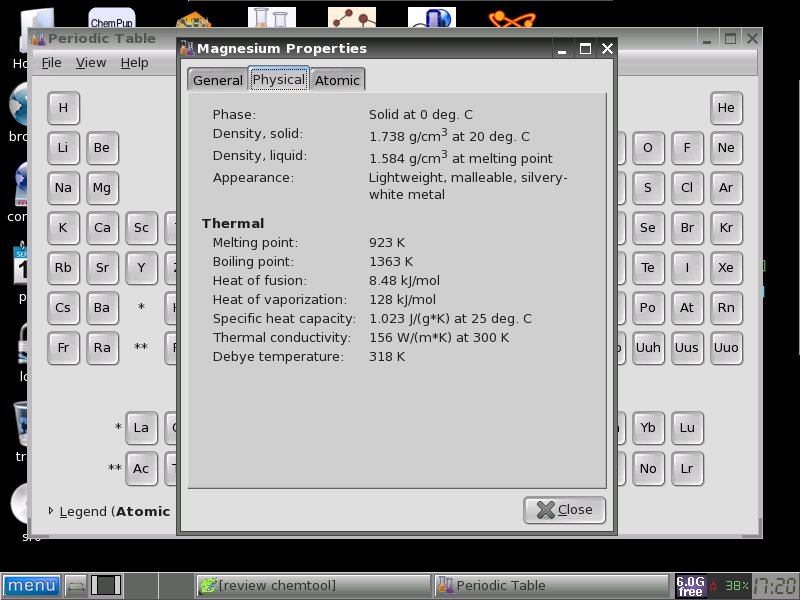
Dalam mata pelajaran ikatan kimia chemix banyak memberi kemudahan antara lain untuk mengetahui jari-jari kovalen suatu senyawa, untuk mengetahui besarnya keelektronegatifan suatu unsur sehingga memudahkan untuk mengetahui kepolaran suatu senyawa kovalen berdasarkan perbedaan harga keelektonegatifannya. Serta berguna juga untuk mengetahui struktur kristal atom.

Periodic Table


Periodic table - graphics


Periodic table - properties


Semoga bermanfaat.
Read more »

Cara Menggunakan Aplikasi Gnome Crystal

Apa itu Gnome Crystal? Aplikasi Gnome Crystal adalah aplikasi membuat sturktur atom dengan 3D.

Inilah tampilan awal Gnome


Pertama-tama klik Crystall lalu pilih Bonds and Lines, di situ ada beberapa pilihan antara lain Cell edges radius, Diagonals radius dan Medians radius semuanya dalam bentuk pm


Cell edges radius = jika kita centang dan mengetik angka, maka akan di hasilkan kerangka 3D

Diagonals radius = jika kita mencentang juga dan mengetik angka, maka akan dihasilkan kerangka dalam bersilang.

Medians radius = jika kita mencentang dan mengetik angka, maka akan dihasilkan kerangka lurus dalam.

Perhatikan gambar berikut.


Langkahnya, klik Cell edges radius dan ketik angka 7

lanjut…..ke gambar ke-2


kalau gambar di atas, pilih dan klik Cell edges radius dan ketik angka 4

the last….gambar ke-3


kalau yang ini pilih dan klik Cell edges radius dan ketik angka 1

Diagonals radius klik dan pilih angka 1

Medians radius klik dan pilih angka 1 juga.


Semoga bermanfaat.
Read more »

Cara Menggunakan Aplikasi GElemental

GElemental sebenarnya merupakan aplikasi yang dapat dipasang pada setiap sistem operasi Linux. Menurut saya GElemental atau dengan nama sedikit beda GElemental namun tampilannya lebih bagus.


Tapi kali ini saya membahasannya setelah saya mencoba menggunakan ChemPup dalam Puppy Linux. Seperti halnya aplikasi yang menyajikan tabel periodik tentu akan memberikan informasi sedatail mungkin dengan tampilan yang sangat menarik. Tak terlalu banyak lebih-nya pada aplikasi yang satu ini.

Pada GElement ini kita bisa melihat properti terkait unsur masing-masing mulai dari informasi yang tergolong umum, sifat fisik, maupun sifat atomiknya.


Dari tabel ini kita juga bisa menelusuri lebih lanjut mengenai sumber yang dijadikan patokan pemberian nilai-nilai variabel sifat.


Berikut ini adalah screenshoot tampilan GElemental model list, bukan dalam bentuk tabel seperti yang terlihat pada gambar-gambar sebelumnya. Kita bisa mengurutkan berdasarkan header tabel list yang ada juga bisa melihat sifat berdasarkan sifat umum (general), sejarah, sifat fisik, sifat termal, sifat atomik, bentuk kristalografik, elektronik dan sebagainya.


Aplikasi ini sangat cocok digunakan mengajarkan materi yang terkait sengan sistem periodik, struktur atom dan kimia unsur.

Meskipun saya belum mendapatkan yang dapat dipasang di sistem operasi windows, softaware serupa sudah banyak tersedia, baik dalam bentuk flash maupun web atau yang harus diinstall terlebih dahulu.

Semoga bermanfaat.
Read more »

Gabedit

Gabedit adalah antarmuka pengguna grafis untuk paket kimia komputasi seperti Gamess-AS, Gaussian, Molcas, Molpro, MPQC, OpenMopac, Orca, PCGamess dan Q-Chem

Hal ini dapat menampilkan berbagai hasil perhitungan termasuk dukungan untuk sebagian besar format file utama molekul. The “Molekul Builder” canggih memungkinkan untuk cepat sketsa dalam molekul dan memeriksa mereka di 3D. Grafik dapat diekspor ke berbagai format, termasuk animasi.
Fitur-fitur utama
Gabedit dapat Membuat file input untuk GAMESS (AS), GAUSSIAN, Molcas, MOLPRO, MPQC, OpenMopac, Orca, PCGamess dan Q-Chem.
Gabedit grafis dapat menampilkan berbagai Gamess-AS, Gaussian, Molcas, Molpro, MPQC, OpenMopac, Orca, PCGamess, Q-Chem, (sebagian) ErgoSCF dan (sebagian) ADF hasil perhitungan, termasuk yang berikut
Molecular orbital.
Permukaan dari kerapatan elektron, potensial elektrostatik, NMR kepadatan perisai, dan properti lainnya.
Permukaan dapat ditampilkan dalam mode jala padat, tembus dan kawat. mereka dapat colorcoded oleh properti terpisah.
Kontur (colorcoded), Pesawat colorcoded, Dipole. XYZ sumbu dan sumbu utama molekul.
Animasi dari mode normal sesuai dengan frekuensi getaran.
Animasi rotasi geometri, permukaan, kontur, pesawat colorcoded, xyz dan sumbu utama molekul.
Animasi kontur, Animasi pesawat colorcoded.
Gabedit dapat menampilkan spektrum UV-Vis, IR dan Raman dihitung.
Gabedit dapat menghasilkan file Povray untuk geometri (termasuk ikatan hidrogen), permukaan (termasuk permukaan colorcoded), kontur, pesawat colorcoded.
Gabedit dapat menyimpan gambar di BMP, JPEG, PNG, PPM dan format PS.
Gabedit otomatis dapat menghasilkan serangkaian gambar untuk animasi (getaran, konvergensi geometri, rotasi, kontur, pesawat colorcoded).
Simulated Annealing dengan Dinamika Molekuler diimplementasikan dalam Gabedit (menggunakan Amber 99 parameter molekul mekanik).

UNTUK MENGINSTAL APLIKASI GABEDIT PADA LINUX ADA 2 CARA YAITU

A. menggunakan terminal

1.ketik cd spasi/etc/apt/

2. kemudian sudo gedit sources.list

akan muncul pasword: paswod ini adalah pasword linux anda( pasword tidak akan terlihat, maka hati-hati memasukan pasword anda)

3. jika anda ingin terhubung dengan repo unnes, ganti http: ……….co.id (yg ada pada masing-masing layar anda) dengan http://repo.unnes.ac.id/repo/(dengan cara mengganti= search kemudian replace)

4. lanjutkan dengan mengetik sudo-apt-get-update

5. ketik sudo apt insatall Gabedit

6. lalu tekan tombol enter

B. menggunakan synaptic

1. klik administration

2. kemudian pilih synaptic packed manager

3. pilih science( untuk aplikasi tentang science)

4. ketikkan kata “gabedit” pada kotak searc

5. klik kanan kotak yang masih berwarna putih (mark for installation)

6. klik apply


Semoga bermanfaat.
Read more »

Cara Menggunakan Aplikasi Gchempaint

GChemPaint adalah editor untuk struktur kimia 2D dengan kelipatan Dokumen antar muka. Molekul ditarik dapat dicari di NIST Webbook dan PubChem. GchemPaint dapat digunakan untuk menggambar struktur kimia dengan 2D yang dapat memudahkan pengguna untuk menganalisa struktur yang ada.

Penggunaan GChemPaint sangatlah mudah. Pengguna tinggal mengklik ikon aplikasi pada pojok kiri atas kemudian mengklik menu science dan mencari menu GChemPaint. Atau jika pengguna ingin mendapatkan informasi berkaitan dengan GChemPaint dapat melalui menu Synaptic atau terminal pada applications.

Cara penggunaan GChemPaint adalah:

1. Pilih menu GChemPaint pada menu Science

2. Penggunaan GchemPaint sangatlah mudah, pengguna tinggal memilih gambar yang diinginkan dan menggambarnya pada kanvas yang ada dengan cara meng-drag and drop gambar dan mengatur tampilan gambar agar sesuai dengan yang diinginkan. Seperti jika kita ingin menggambar sebuah molekul kolesterol sebagai berikut


3. Aplikasi ini juga dilengkapi dengan unsur-unsur lain selain unsur C dalam SPU, sehingga memudahkan kita menggambar apapun yang diinginkan, seperti pada mesomeri benzena


4. Atau jika pengguna ingin memilih struktur lain yang diinginkan, contohnya jika pengguna memilih reaksi retrosintesis, maka gambar yang ditampilkan akan seperti dibawah ini:


5. Penambahan lain adalah jika kita ingin menggambar aplikasi lain, tool box yang ada dalam GChemPaint sangatlah beragam seperti gambar dibawah ini,


atau dengan variasi semua alat menjadi


Cara menginstal GChemPaint dapat digunakan 2 cara, yaitu dengan melalui Terminal dan melalui Synaptic:

1. Penginstalan GChemPaint melalui terminal dapat dilakukan dengan arahan sudo apt-get update [Enter]

2. Setelah masuk pada admin pengguna, dapat mengetik sudo apt-get install GChemPaint [Enter]

3. Selalu ingat untuk menghubungkan pada internet / LAN jika akan menginstal aplikasi pada Linux

4. Jadilah aplikasi GChemPaint menjadi milik anda

Penginstalan pada Synaptic dapat dilakukan dengan memilih menu Synaptic Package Manager atau menu Synaptic pada Desktop

Cari program GChemPaint pada menu search.
Pada menu program GChemPaint, jika belum berwarna hijau, maka GChemPaint anda belum aktif, untuk itu harus diaktifkan dengan cara memilih menu mark all upgrades untuk menginstal semua aplikasi didalam GChemPaint.
Lalu pilih menu apply untuk menginstal program.
Tunggu sampai file semua terinstal.
Program GChemPaint telah menjadi milik anda.


Semoga bermanfaat.
Read more »

Mengubah File Powerpoint ke Flash Movie (SWF)

ISpring Presenter merupakan salah satu tool yang mengubah file presentasi yang kompatibel dengan Power Point untuk menjadikan bentuk flash. Perangkat lunak Ispring tersedia dalam versi free (gratis) dan pro (berbayar).

Ispring Presenter secara mudah dapat diintegrasikan dalam Microsoft Power Point sehingga Anda tidak membutuhkan keahlian khusus. Beberapa fitur Ispring Presenter adalah:
iSpring Presenter bekerja sebagai add-ins PowerPoint, untuk menjadikan file PowerPoint lebih menarik dan interaktif berbasis Flash dan dapat dibuka di hampir setiap komputer atau platform.
Dikembangkan untuk mendukung e-learning. iSpring Presenter dapat menyisipkan berbagai bentuk media, sehingga media pembelajaran yang dihasilkan akan lebih menarik, diantaranya adalah dapat merekam dan sinkronisasi video presenter, menambahkan Flash dan video YouTube, mengimpor atau merekam audio, menambahkan informasi pembuat presentasi dan logo perusahaan, serta membuat navigasi dan desain yang unik (pro).
Mudah didistribusikan dalam format flash, yang dapat digunakan dimanapun dan dioptimalkan untuk web.
Membuat kuis dengan berbagai jenis pertanyaan/soal yaitu: True/False, Multiple Choice, Multiple response, Type In, Matching, Sequence, numeric, Fill in the Blank, Multiple Choice Text (pro).


Contoh menu Ispring Free


Menggunaan iSpring dalam aplikasi Power Point:

1. Anda harus menginstall program iSppring, aplikasi ini dapat di download secara gratis dengan kisaran file 24 Mb di http://www.ispringfree.com/download.html.

2. Buka file presentasi Anda yang telah dibuat di Power Point, jika animasi Anda ingin dijalankan dengan automatis (tanpa menggunakan klik atau enter) maka sebaiknya pada efek animasinya (start) tidak menggunakan on click tetapi lebih disarankan memakai efek animasi-start : after previous, sehingga presentasi dapat berjalan sendiri tanda di enter atau di klik.

3. Pastikan bahwa slide animasi yang akan diubah sudah final sesuai keinginan Anda dengan cara jalankan (slide show atau tekan F5).

4. Jika Anda menggunakan versi 2010, maka pilih iSpring (pada addres bar) lalu klik Publish, maka muncul kotak dialog
Presentation title = silahkan ganti nama file yang Anda inginkan)
Slide range = klik All slides untuk di Publish
Options = jangan beri tanda cecklist.


5. Lalu klik Publish dan tunggu beberapa saat, maka file Anda sudah jadi Flash dan secara otomatis akan dimainkan di Movie Flash,

6. Langkah-langkah di atas adalah bagaimana kita mengubah animasi dalam bentuk PowerPoint lalu diubah menjadi Flash Movie (SWF), pada langkah berikut ini, kita akan menampilkan file atau animasi yang telah diubah menjadi Flash Movie (SWF) dari halaman slide PowerPoint.

Semoga bermanfaat.
Read more »

Cara Menggunakan Jmol

Cara menggunakan aplikasi ini dalam linux adalah sebagai berikut:

· nyambung dulu ke internet

· install aplikasinya lewat terminal ketik sudo apt-get install jmol

· setelah proses selesai, cek buka science, kemudian coba gunakan deh…

1. Halaman yang pertama muncul adalah sebagai berikut:


2. open the model kit


3. Tambahkan model atom dengan cara klik pada bagian atom yang akan ditambahkan


4. Untuk mengetahui jarak antar inti atom, dapat dipiih tool yang bergambar penggaris. kemudian klik pada dua atom yang akan diukur jaraknya.


5. pilih menu display,tambahkan bonding box, kemudian untuk melihat atom dari sisi depan,atas ,kanan ataupun kiri caranya pilih menu view. dibawah ini adalah contoh penampakan dari depan.


6. untuk kembali ke bentuk semula bisa pilih tool yang simbonya rumah.

7. Untuk memberi nama masing-masing atom caranya pilih menu display kemudian pilih label dan klik symbol.


8. pilih menu display lagi, tambahkan axes.


Semoga bermanfaat.
Read more »